

1. Crea la integración Open API
1
Abre Integraciones
En el menú superior, abre Integraciones y haz clic en Crear Integración. Elige Open API.
2
Llena el formulario
URL del Webhook es opcional. Si la pones, debe ser HTTPS, y Cubbo envía un 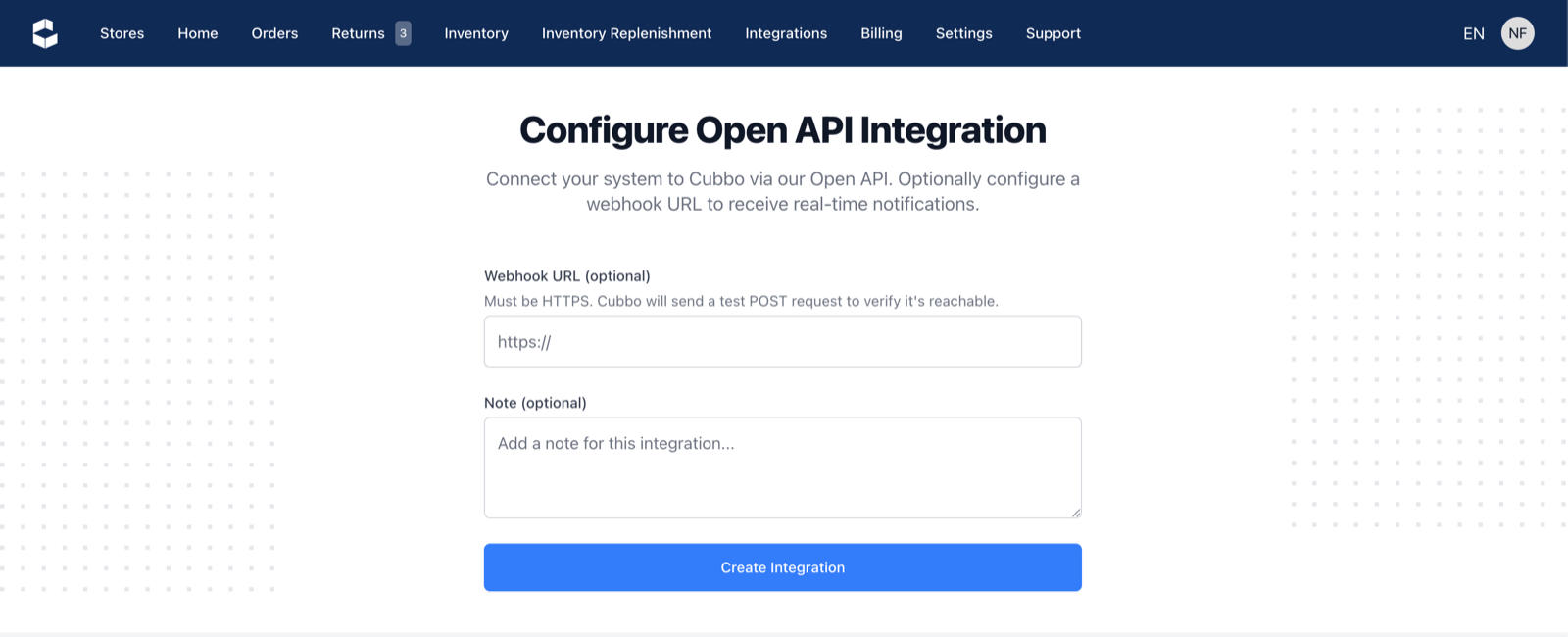
POST de prueba para verificar
que responde. Nota es una etiqueta opcional para tu equipo. Haz clic en Crear Integración.3
Guarda tus credenciales
La app muestra tu 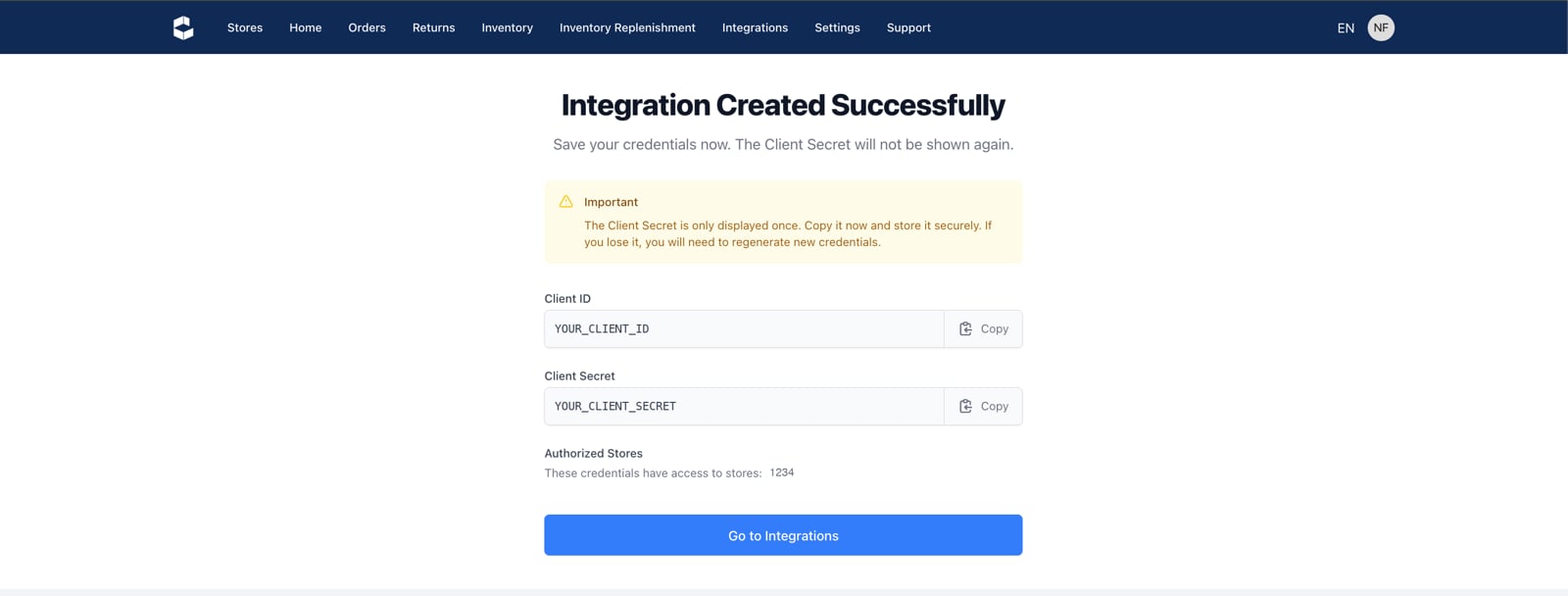
client_id y tu client_secret. Copia ambos ahora y guárdalos en un lugar seguro.store_id: el valor que envías en
store_id en órdenes, productos, inventario y los demás endpoints de tienda. Si aparece más de una tienda, las
mismas credenciales sirven para todas; cambia el store_id para elegir la tienda.POST /v1/auth/token. Consulta Autenticación.
2. Administra la integración
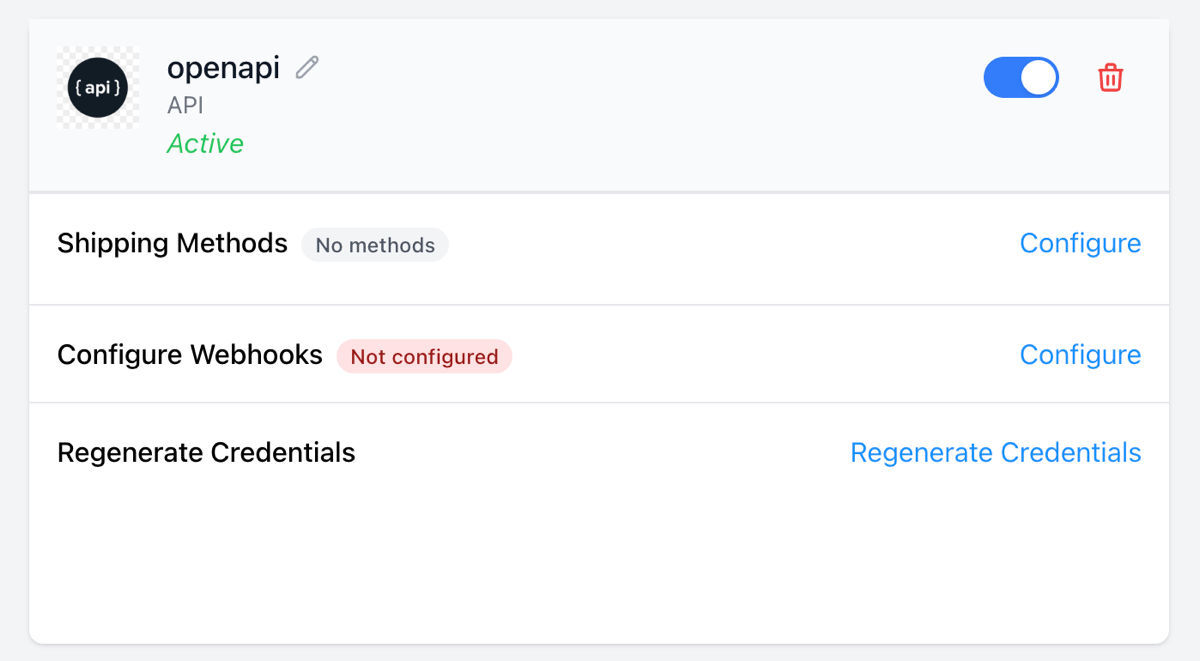
Tu integración Open API aparece en Integraciones como una tarjeta. Desde ahí puedes:- Activar o desactivar la integración con el interruptor. Mientras está desactivada, Cubbo no procesa ninguna creación ni actualización que venga de ella.
- Abrir Métodos de envío para configurar tus métodos de envío. La etiqueta indica si ya están configurados.
- Abrir Configurar Webhooks para definir a dónde envía Cubbo los eventos. La etiqueta indica si están configurados o con errores.
- Regenerar Credenciales si un secreto se perdió o quedó expuesto. Las credenciales actuales dejan de funcionar de inmediato.
3. Configura los métodos de envío
Cada orden que creas debe indicar cómo se envía. Lo haces conshipping_line_code en POST /v1/orders: su valor es
el nombre de un método de envío de tu integración. Cubbo elige la paquetería con la configuración de envío asignada a
ese método.
1
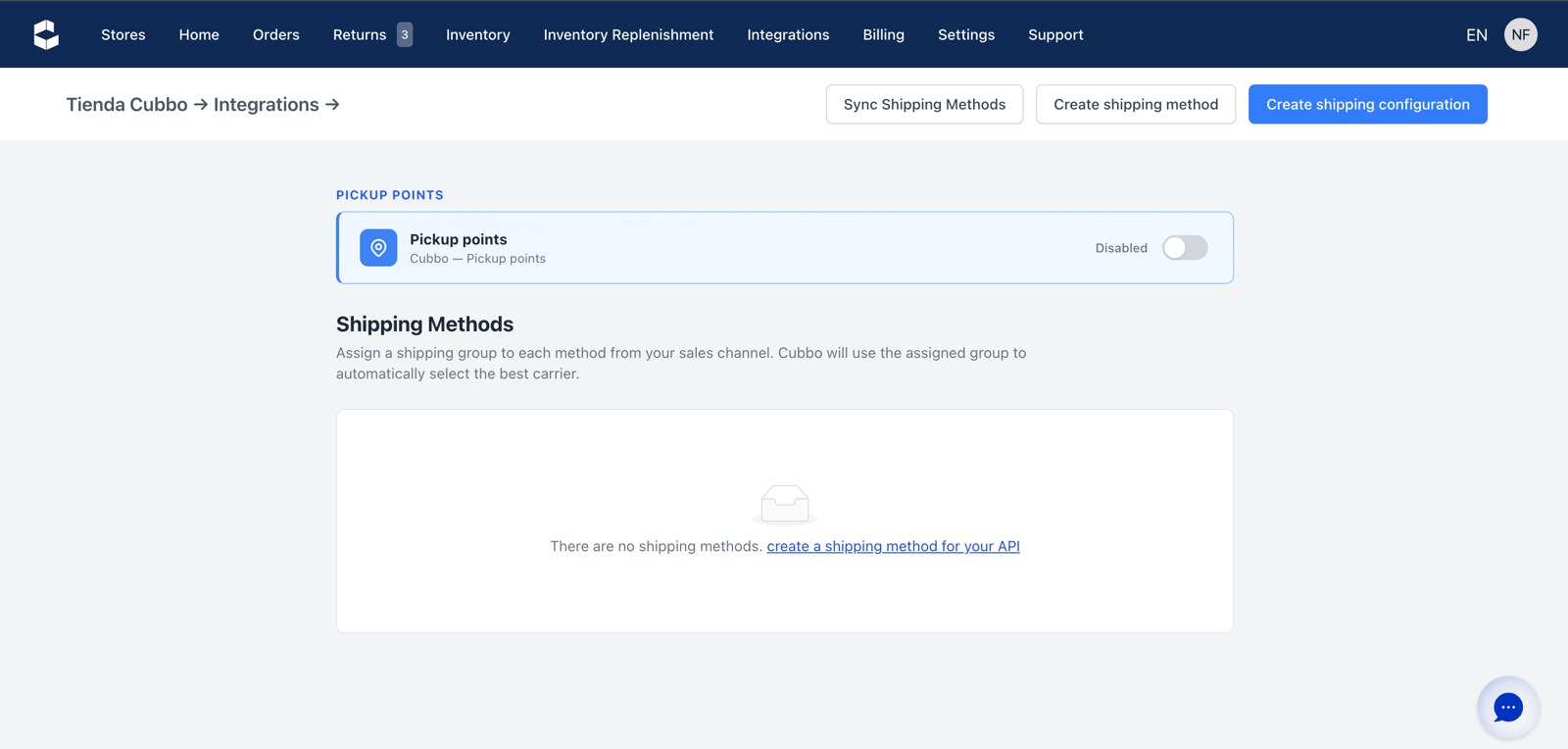
Crea una configuración de envío
Haz clic en Crear configuración de envío y llena: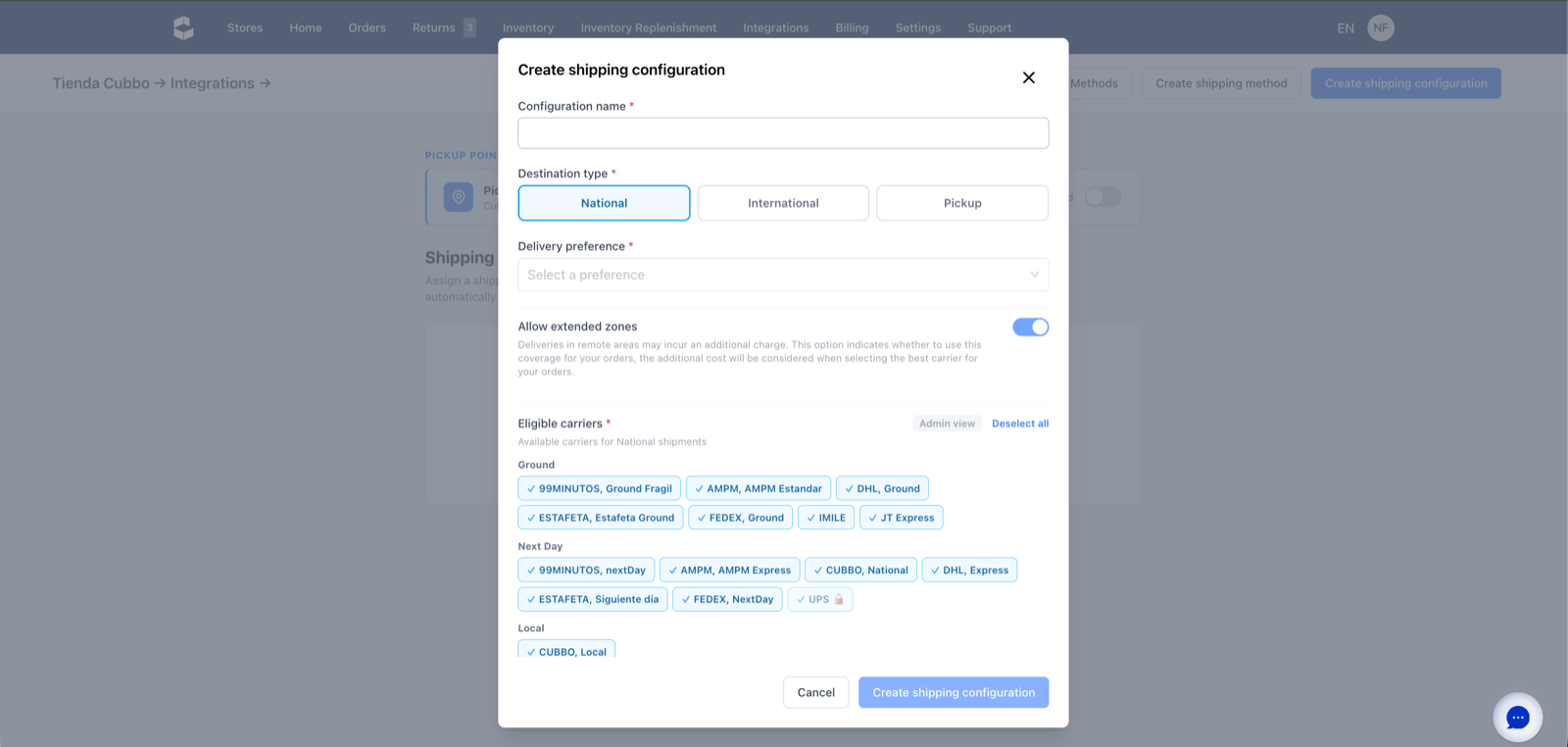
- Nombre de la configuración.
- Tipo de destino: Nacional, Internacional o Recolección.
- Preferencia de entrega: mejor precio elige la paquetería más económica; mejor servicio elige la entrega más rápida al menor precio.
- Permitir zonas extendidas: si se envía a zonas remotas que pueden tener un cargo adicional. Cubbo considera ese costo al seleccionar la paquetería.
- Paqueterías elegibles: las paqueterías que puede usar esta configuración, agrupadas por nivel de servicio.
2
Agrega tus métodos de envío
Haz clic en Crear método de envío. En Método de Envío de la Integración, escribe el nombre exacto que
enviarás como 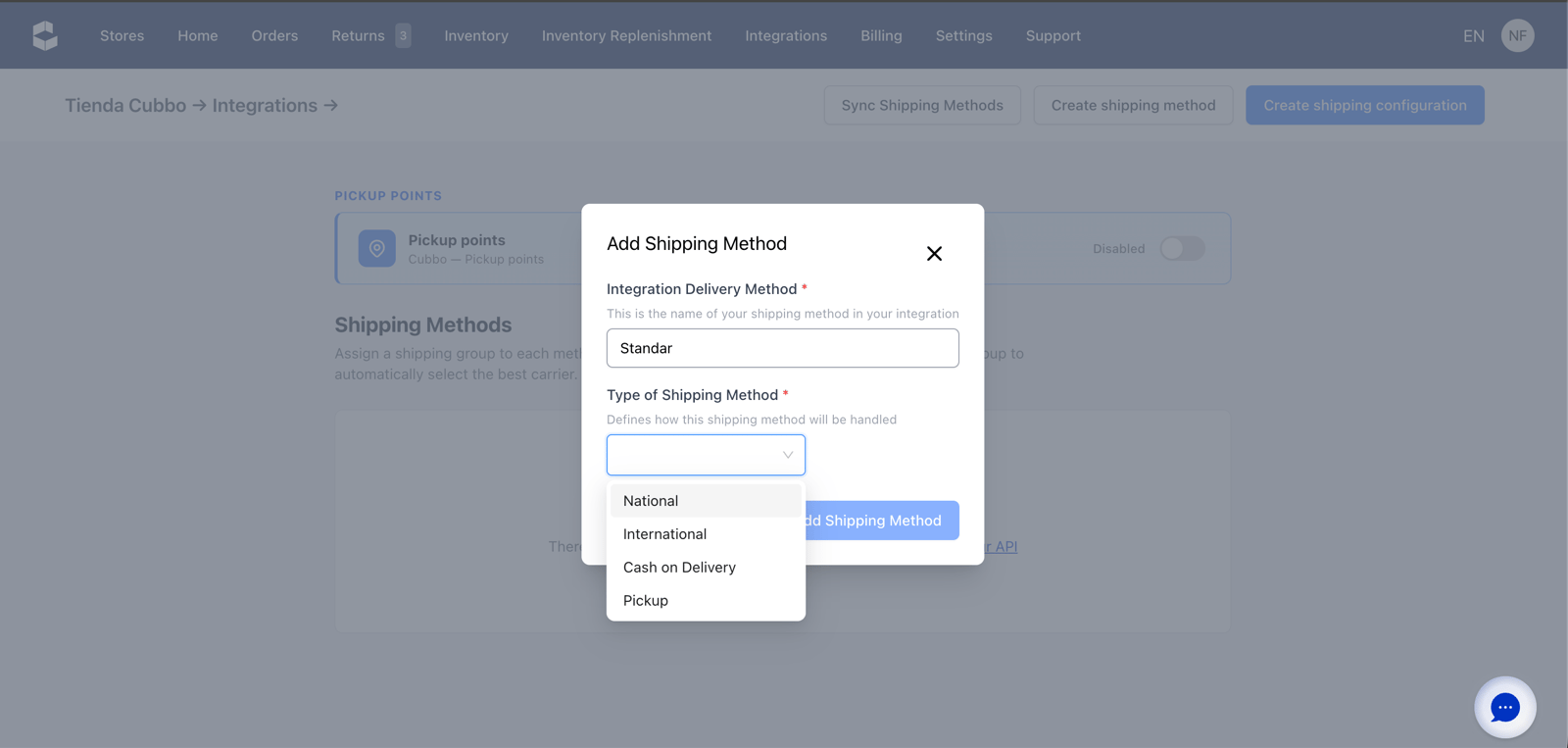
shipping_line_code, por ejemplo standard o express. Tus órdenes deben enviar exactamente
este nombre: distingue mayúsculas y minúsculas y cuentan los espacios, así que Express y express son métodos
distintos. Elige su Tipo de método de envío:3
Asigna una configuración a cada método
En la lista de métodos de envío, asigna una de tus configuraciones de envío a cada método. Cubbo la usa para
seleccionar automáticamente la mejor paquetería.
4. Configura los webhooks
Haz clic en Configurar Webhooks en la tarjeta de la integración. Activa cada webhook que necesites y escribe su URL: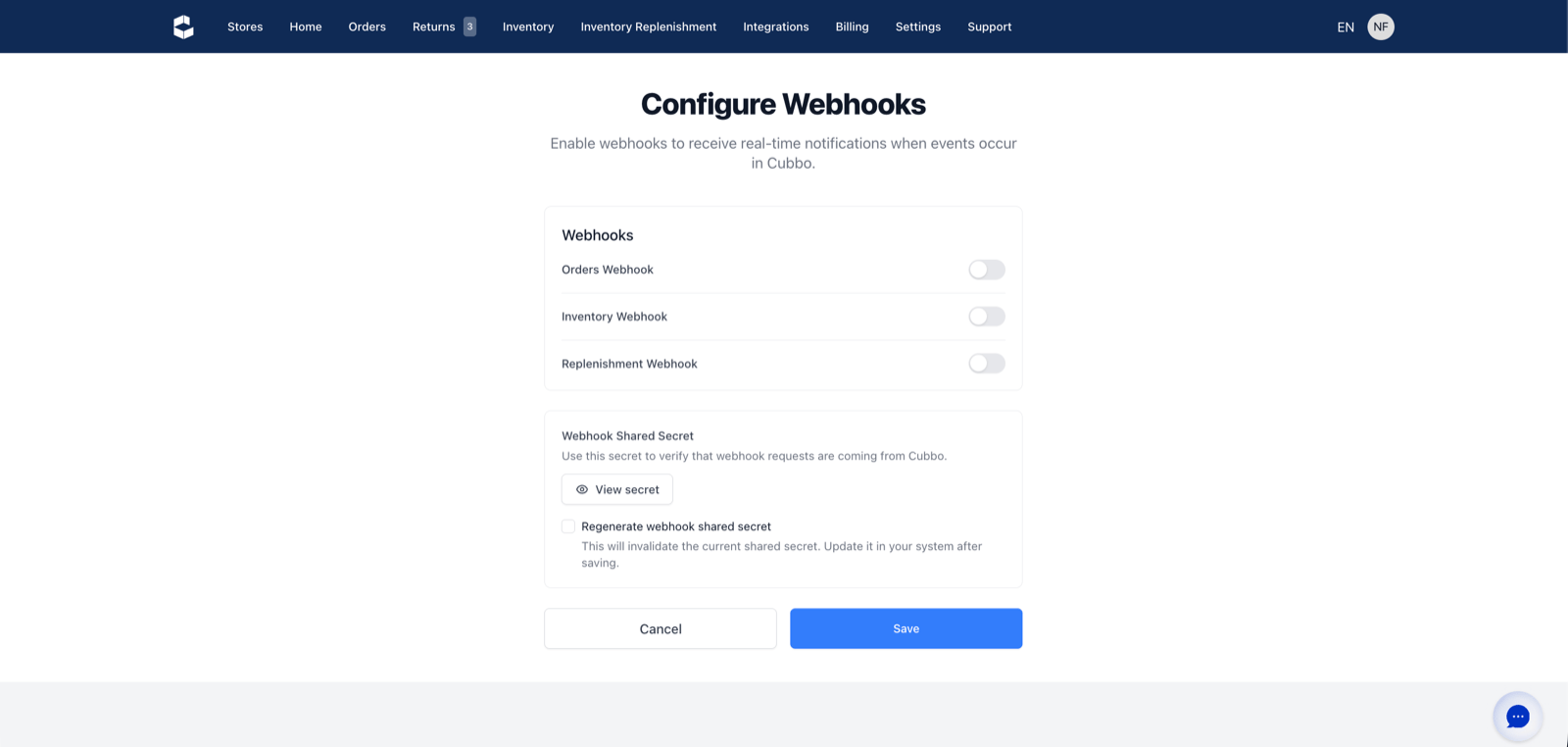
- Headers Personalizados agrega headers fijos a cada solicitud de webhook, por ejemplo una API key de tu endpoint.
- Probar envía una solicitud de prueba. Pasa cuando tu URL responde
200. - Secreto Compartido del Webhook es la llave para verificar la firma. Haz clic en Ver secreto para copiarla.
- Regenerar secreto compartido del webhook invalida el secreto actual. Actualízalo en tu sistema después de guardar.
5. Pasa a producción
Cuando termines todas tus pruebas en la tienda de pruebas, pide a tu asesor de cuenta que active tu cuenta de producción. Repite estos pasos ahí: obtienes credenciales nuevas y unstore_id nuevo, y vuelves a configurar los
métodos de envío y los webhooks. Después cambia las credenciales y el store_id en tu integración para empezar a
operar.