

1. Crie a integração Open API
1
Abra Integrações
No menu superior, abra Integrações e clique em Criar Integração. Escolha Open API.
2
Preencha o formulário
URL do Webhook é opcional. Se você a informar, ela deve ser HTTPS, e a Cubbo envia um 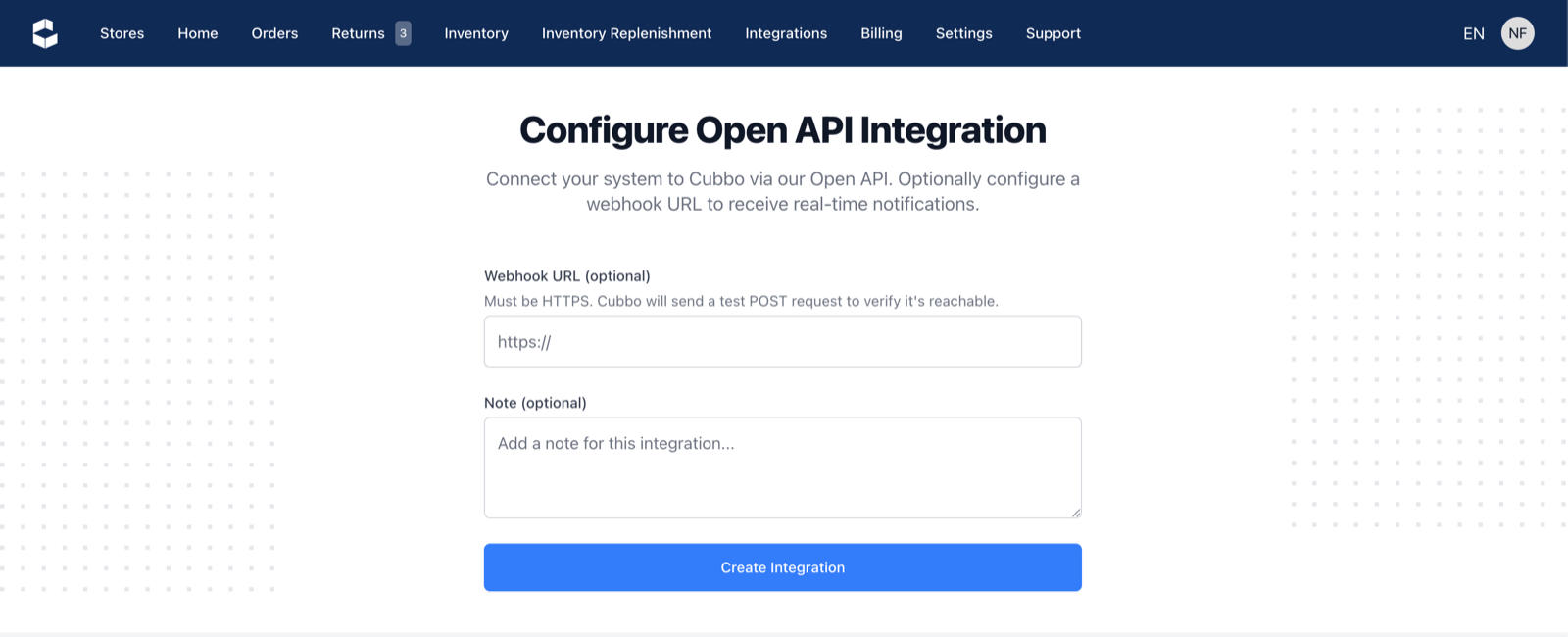
POST de teste para
verificar se ela responde. Nota é um rótulo opcional para sua equipe. Clique em Criar Integração.3
Salve suas credenciais
O app mostra seu 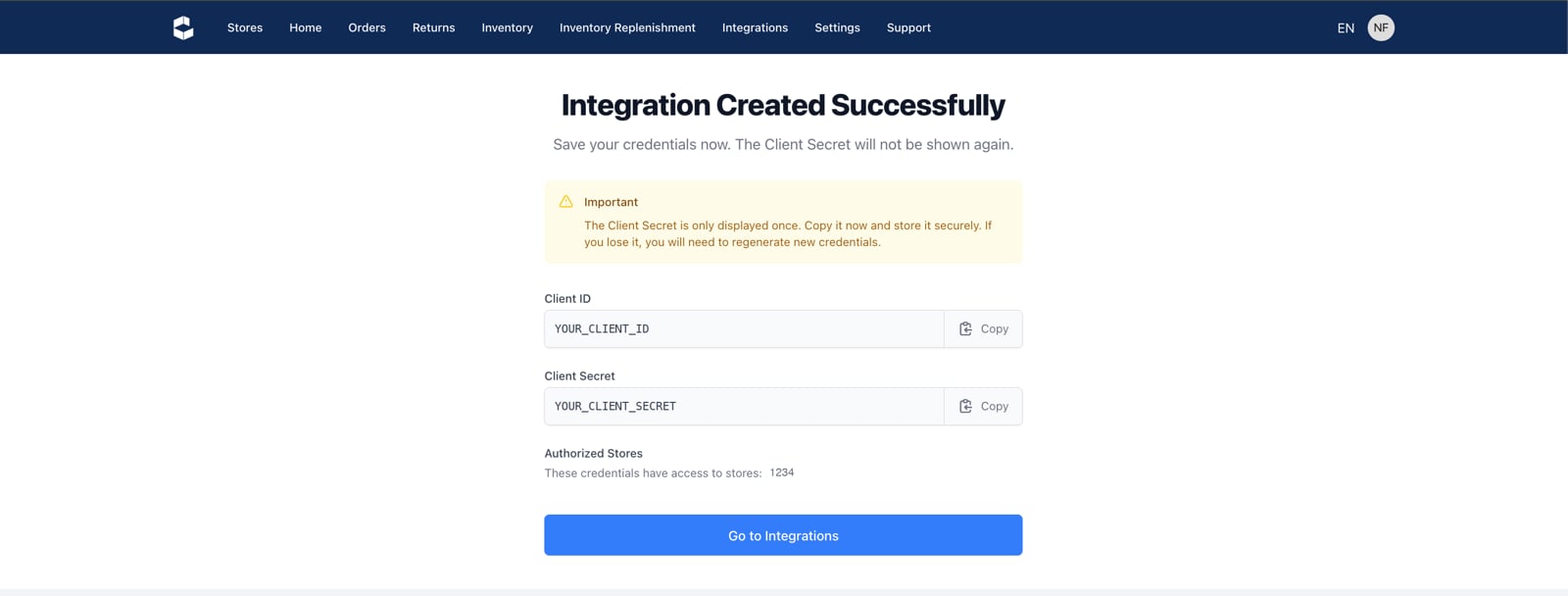
client_id e seu client_secret. Copie os dois agora e guarde-os com segurança.store_id: o valor que você envia em
store_id em pedidos, produtos, inventário e nos demais endpoints de loja. Se aparecer mais de uma loja, as
mesmas credenciais servem para todas; troque o store_id para escolher a loja.POST /v1/auth/token. Veja Autenticação.
2. Gerencie a integração
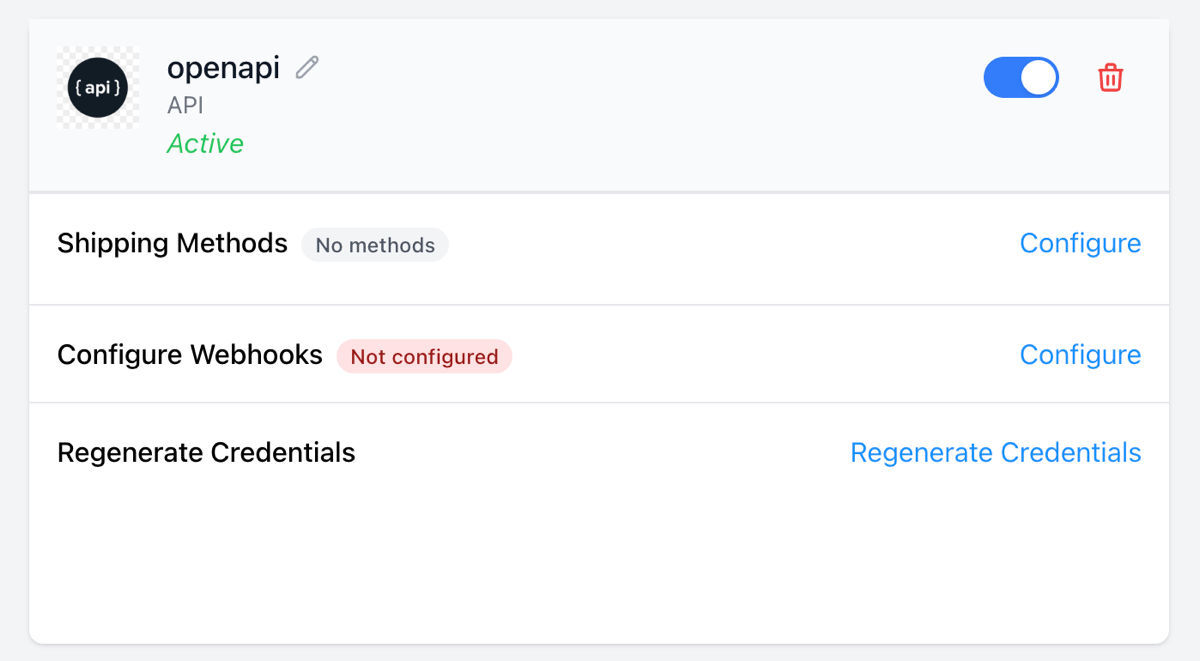
Sua integração Open API aparece em Integrações como um cartão. Nele você pode:- Ativar ou desativar a integração com o botão. Enquanto ela estiver desativada, a Cubbo não processa nenhuma criação ou atualização vinda dela.
- Abrir Modalidade de Envio para configurar suas modalidades de envio. O selo indica se já estão configuradas.
- Abrir Configurar Webhooks para definir para onde a Cubbo envia os eventos. O selo indica se estão configurados ou com erros.
- Regenerar Credenciais quando um segredo for perdido ou exposto. As credenciais atuais param de funcionar imediatamente.
3. Configure as modalidades de envio
Cada pedido que você cria precisa indicar como será enviado. Você faz isso comshipping_line_code em
POST /v1/orders: o valor é o nome de uma modalidade de envio da sua integração. A Cubbo escolhe a transportadora
com a configuração de envio atribuída a essa modalidade.
1
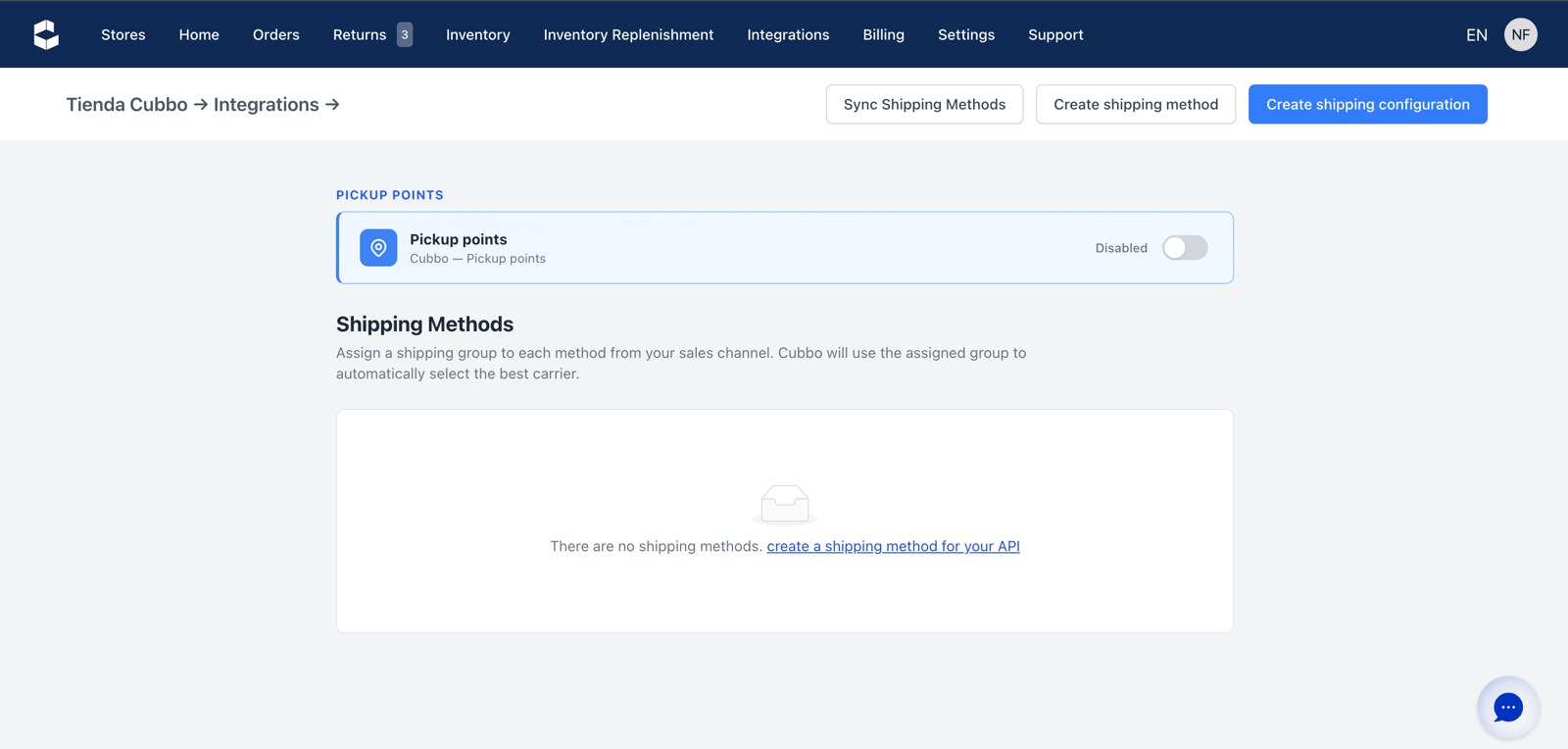
Crie uma configuração de envio
Clique em Criar configuração de envio e preencha: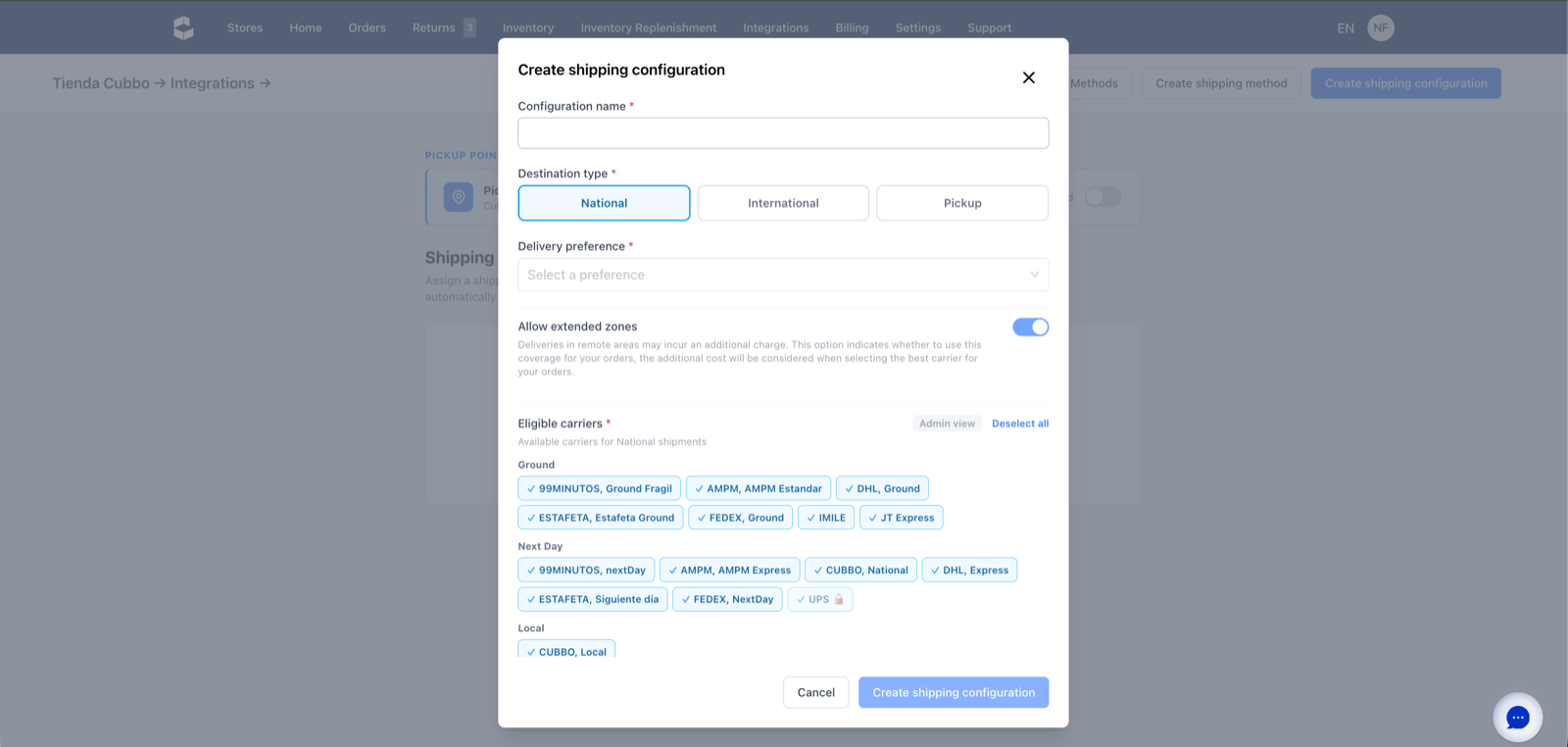
- Nome da configuração.
- Tipo de destino: Nacional, Internacional ou Retirada.
- Preferência de entrega: melhor preço escolhe a transportadora mais econômica; melhor serviço escolhe a entrega mais rápida ao melhor preço.
- Permitir zonas estendidas: se o envio para áreas remotas, que podem ter cobrança adicional, é permitido. A Cubbo considera esse custo ao selecionar a transportadora.
- Transportadoras elegíveis: as transportadoras que essa configuração pode usar, agrupadas por nível de serviço.
2
Adicione suas modalidades de envio
Clique em Criar modalidade de envio. Em Modalidade de Envio de Integração, digite o nome exato que você
enviará como 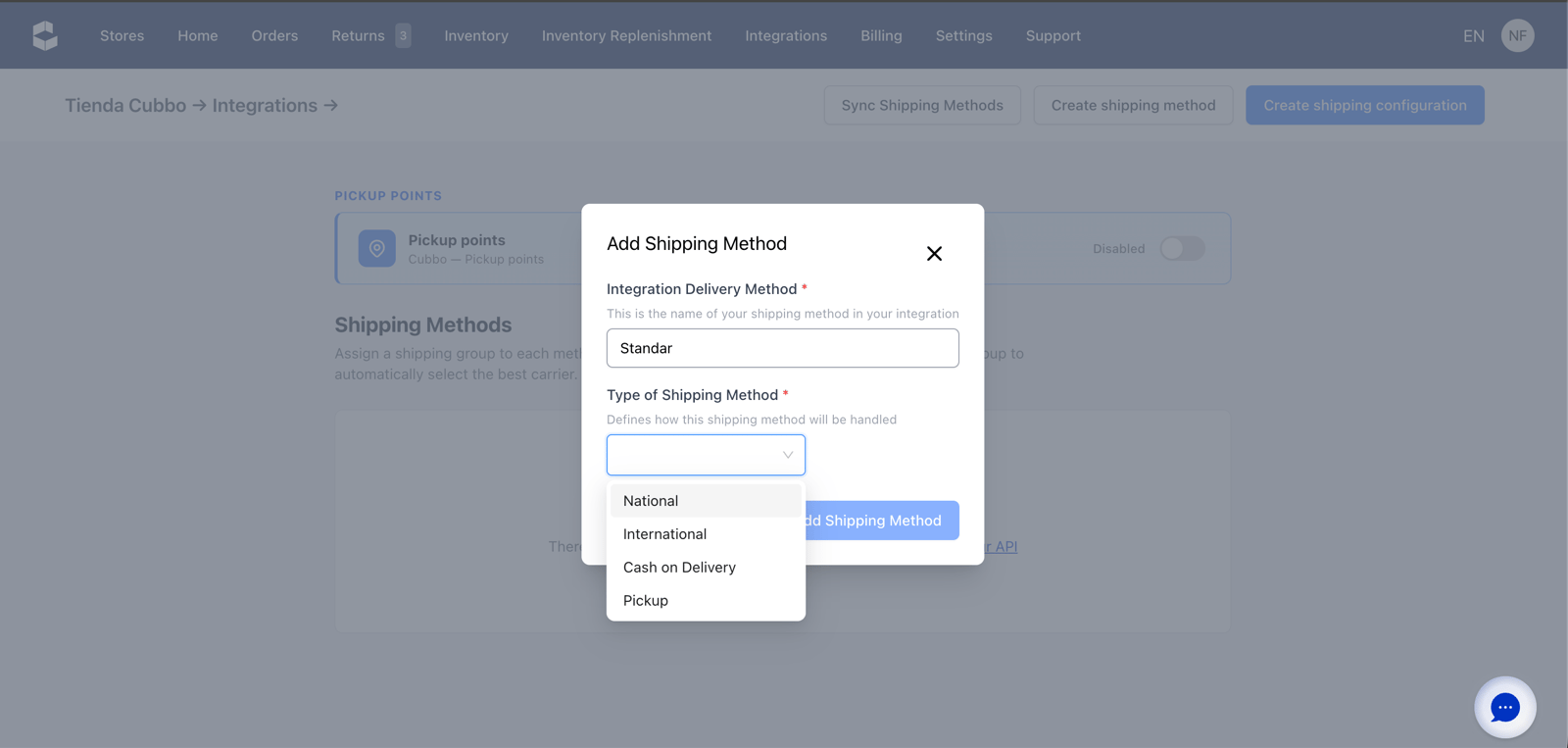
shipping_line_code, por exemplo standard ou express. Seus pedidos devem enviar exatamente
este nome: maiúsculas e minúsculas são diferenciadas e os espaços contam, então Express e express são
modalidades diferentes. Escolha o Tipo de modalidade de envio:3
Atribua uma configuração a cada modalidade
Na lista de modalidades de envio, atribua uma das suas configurações de envio a cada modalidade. A Cubbo a usa
para selecionar automaticamente a melhor transportadora.
4. Configure os webhooks
Clique em Configurar Webhooks no cartão da integração. Ative cada webhook de que você precisa e informe a URL: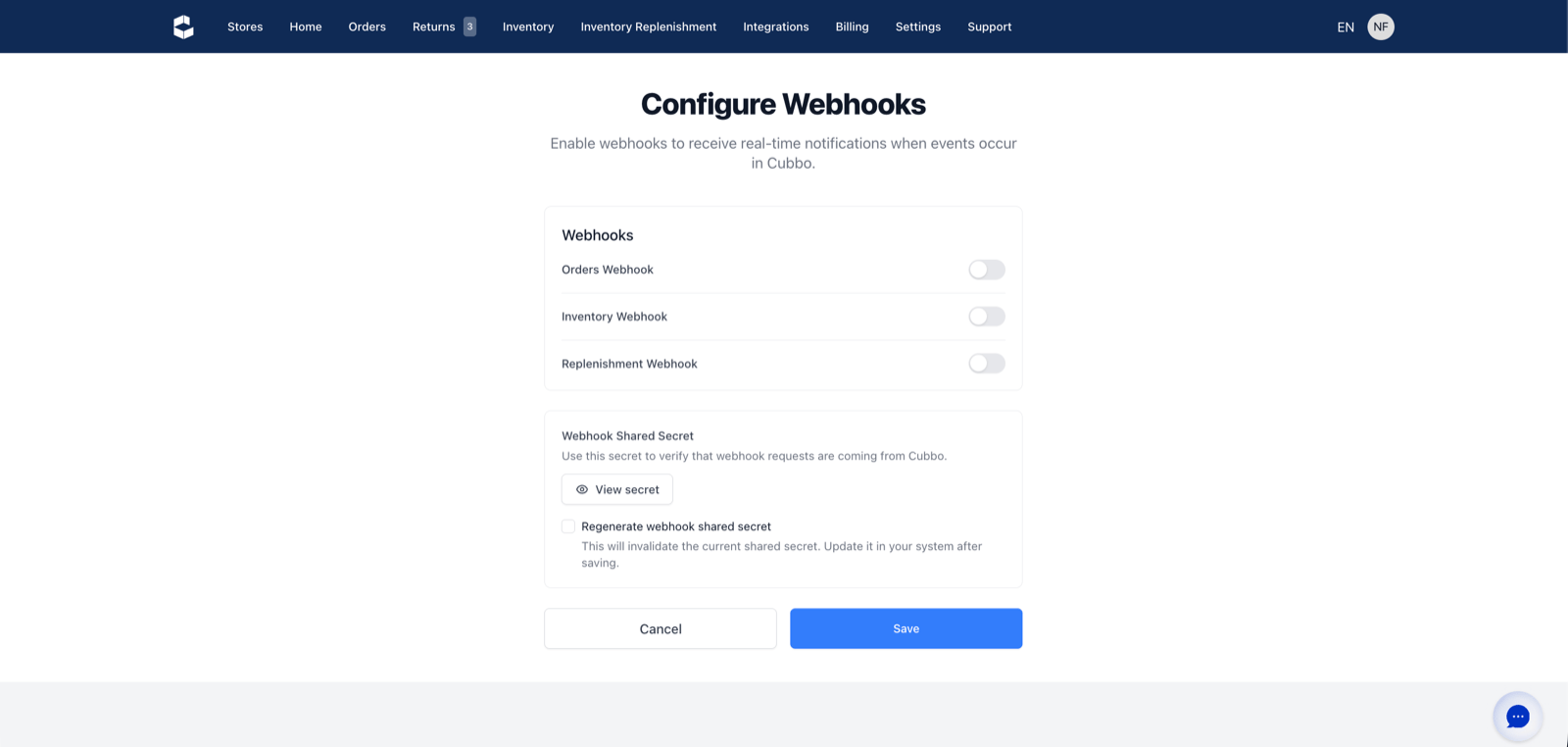
- Headers Personalizados adiciona headers fixos a cada requisição de webhook, por exemplo uma API key do seu endpoint.
- Testar envia uma requisição de teste. Passa quando sua URL responde
200. - Segredo Compartilhado do Webhook é a chave para verificar a assinatura. Clique em Ver segredo para copiá-la.
- Regenerar segredo compartilhado do webhook invalida o segredo atual. Atualize-o no seu sistema depois de salvar.
5. Passe para produção
Quando terminar todos os seus testes na loja de testes, peça ao seu gerente de conta para ativar sua conta de produção. Repita estes passos nela: você recebe novas credenciais e um novostore_id, e configura de novo as
modalidades de envio e os webhooks. Depois troque as credenciais e o store_id na sua integração para começar a
operar.